如果你最近有这种感觉:浏览器越用越慢、切个标签都要等半天,甚至打字都开始卡顿,那你不是个例。尤其是同时开十几个网页、一边查资料一边和 AI 对话的时候,卡顿更明显——页面迟钝、输入延迟、甚至视频掉帧。很多人第一反应是:电脑不行了。但说实话,我自己测试下来,大多数情况下问题根本不在硬件,而是浏览器“默认设置太激进”。有些功能听起来很高级,但实际上——反而拖慢速度。下面这7个优化,我逐个实测过,调整后流畅度提升非常明显。
原因分析
浏览器本质上是一个“多进程工具”:👉 每个标签页、插件、甚至部分功能,都在独立占用资源
- GPU 和 CPU 资源调度不合理
- 插件长期驻留后台
- 标签页无限堆积占内存
- 缓存越积越多
- 浏览器关闭后其实还在运行
- 输入卡顿
- 页面延迟加载
- 切换标签明显掉帧
- 多任务时性能崩溃
优化的核心其实就一句话:👉 减少无效消耗 + 避免资源抢占
解决方法
方法一:关闭硬件加速
理论上它会让显卡帮忙渲染页面,但现实是:👉 显卡调度不稳定 + 插件冲突 → 更容易卡顿。特别是多标签 + 视频 + AI对话同时运行时,负担会暴涨。
操作步骤:
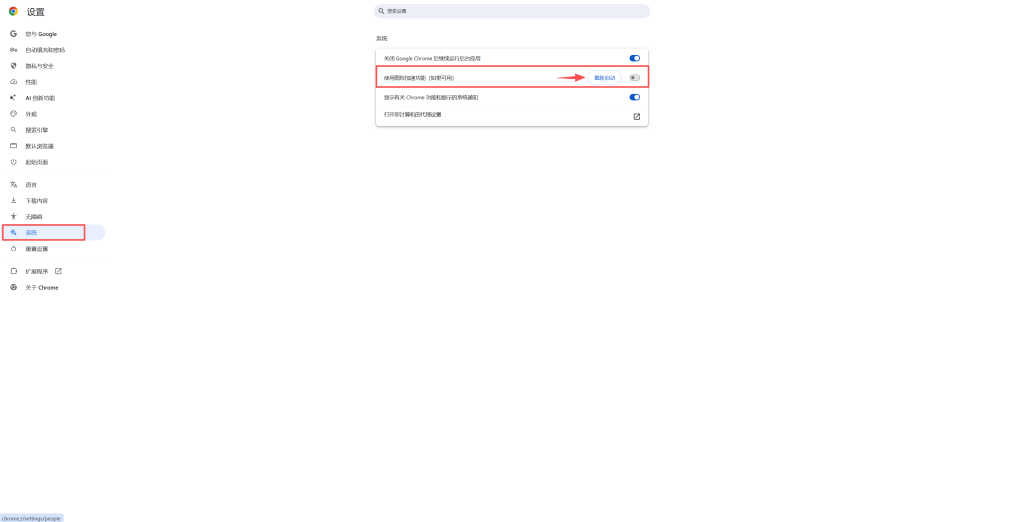
👉 Chrome / Edge 通用路径:
- 打开浏览器
- 点击右上角“三点”
- 进入【设置】
- 左侧找到【系统】
- 关闭:
👉 “使用图形加速功能” - 点击【重新启动】
优化效果:
- 页面响应更稳定
- 输入延迟明显降低
- 多任务不卡顿
方法二:彻底关闭GPU绘图相关功能
部分GPU绘图功能在很多电脑上反而会导致:
- 滚动卡顿
- 页面延迟渲染
- 视频不流畅
操作步骤:
- 地址栏输入:
👉chrome://flags/(Edge 用edge://flags/) - 搜索:
👉GPU - 修改以下两个选项:
- GPU Rasterization → 设置为 Disabled
- Accelerated 2D Canvas → 设置为 Disabled
- 点击【Relaunch】重启浏览器
优化效果:
- 页面加载更稳定
- 滚动明显顺滑
- 多标签性能提升
方法三:清理无用插件
很多人装插件是“越多越好”,但真相是:👉 每个插件 = 一个常驻后台的小程序
操作步骤:
- 点击右上角“三点”
- 进入【扩展程序】
- 点击【管理扩展】
- 执行以下操作:
- 不常用 → 关闭
- 基本不用 → 直接删除
建议:👉 只保留3–5个高频插件
优化效果:
- 内存占用明显下降
- 页面打开更快
- 卡顿减少
方法四:开启“标签页节能模式”
这个功能很多人根本没开,但效果非常明显。
作用:👉 自动释放不活动页面的内存
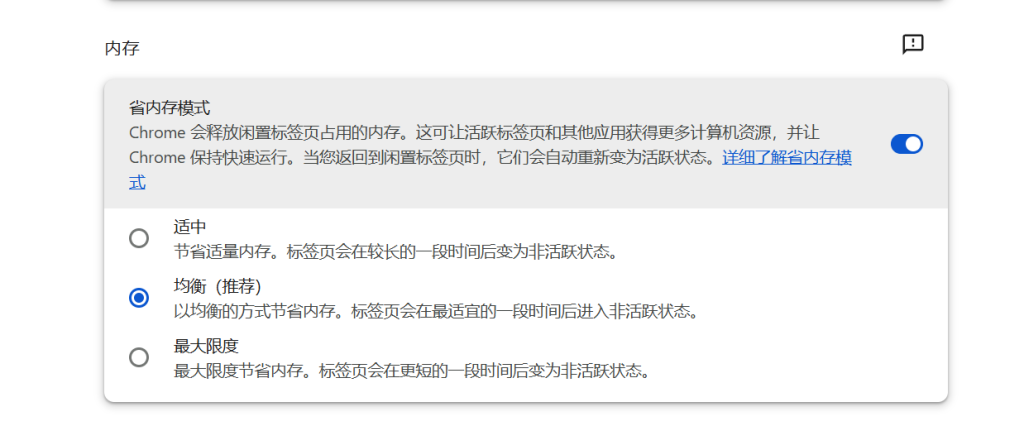
操作步骤(Chrome):
- 设置 →【性能】
- 找到【内存节省模式】
- 开启
- 选择:
👉 “均衡模式”(推荐)
操作步骤(Edge):
- 设置 →【系统与性能】
- 打开【睡眠标签页】
- 设置时间:
👉 建议 30 秒 - 开启:
👉 “淡化非活动标签页”
优化效果:
- 多开几十个标签依然流畅
- 内存占用下降明显
- 切回页面几乎无延迟
方法五:关闭浏览器后台运行
很多人以为关掉浏览器就结束了,其实并没有。👉 它还在后台偷偷运行插件和服务
操作步骤:
- 打开【设置】
- 进入【系统】
- 关闭:
👉 “关闭浏览器后继续运行后台应用”
优化效果:
- CPU 占用降低
- 内存释放更彻底
- 整体系统更流畅
方法六:定期清理缓存
缓存本来是加速用的,但长期不清理会:
- 占用大量空间
- 产生错误数据
- 导致加载异常
操作步骤:
快捷键:
👉 Ctrl + Shift + Delete
然后:
- 时间范围选择:
👉 “过去7天” 或 “全部时间” - 勾选前四项(重点):
- 浏览记录
- Cookie
- 缓存图片和文件
- 点击【清除数据】
⚠️ 注意:
不要删除密码和自动填充信息
优化效果:
- 页面加载更干净
- 避免异常卡顿
- 浏览体验更稳定
方法七:解决 ChatGPT 多轮对话卡顿问题
如果你经常用 AI,会发现一个问题:
👉 聊天越长,输入框越卡
这是因为页面数据不断累积。
解决方法:
👉 安装优化插件(例如:BitBot 类工具)
操作步骤:
- 打开 Chrome 网上应用商店
- 搜索相关 ChatGPT 优化插件
- 安装后刷新页面
优化效果:
- 输入不再延迟
- 历史记录加载更快
- 多轮对话不卡死
总结
浏览器卡顿这件事,很多人第一反应是“换电脑”。但其实,大部分性能问题都藏在这些默认设置里。
我自己把这7个点全部调了一遍之后:
👉 多开标签不再卡
👉 视频播放更稳定
👉 AI对话也流畅很多
说白了,不是设备不行,而是设置没调对。如果你现在浏览器已经开始变慢,不妨按这套方法一步步调整,效果基本是立竿见影的。